

PICO 4 Ultra · Guide d’accès
L’orchestre vous attend. Entrez avec PICO.
Retrouvez Virtual Hall® dans le PICO Store et vivez le concert au plus près des musiciens.
Parcourir le PICO Store Global
La fiche directe peut varier selon votre pays et le casque sélectionné.
Votre casque est-il compatible ?
PICO 4 Ultra
Retrouvez Virtual Hall® dans le PICO Store depuis votre casque.
PICO 4 Enterprise
Accès sous licence spéciale. Contactez-nous pour la licence et la mise en place sur votre équipement.
Autres modèles PICO antérieurs
Ils ne permettent pas de faire fonctionner l’application Virtual Hall®. Le PICO 4 grand public n’est pas compatible.
PICO 4 Ultra
Depuis votre casque PICO
Le chemin le plus direct : le Store de votre casque tient compte de votre appareil.
-
Ouvrez le Store
Connectez votre casque PICO 4 Ultra à Internet et ouvrez le PICO Store avec votre compte habituel.
-
Recherchez l’application
Saisissez le nom Virtual Hall®, sans le symbole ®, dans la recherche.
-
Ouvrez sa fiche
Sélectionnez Virtual Hall®, puis suivez les indications du Store pour obtenir et lancer l’application.
Sur ordinateur, tablette ou téléphone
Pour consulter la fiche avant de mettre votre casque, partez de l’accueil du Store plutôt que d’un lien isolé.
-
Choisissez votre casque
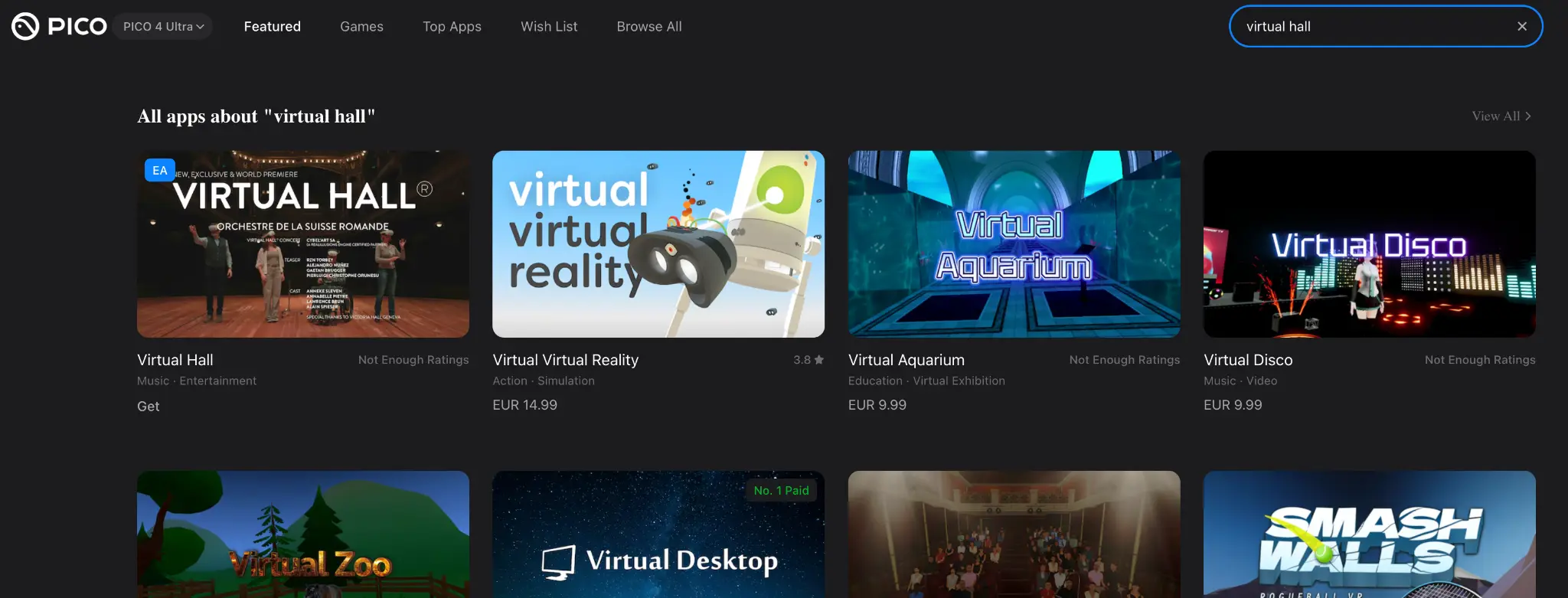
Dans le sélecteur près du logo PICO, choisissez PICO 4 Ultra si cette option est proposée. Si elle n’apparaît pas, utilisez directement le Store de votre casque.
-
Tapez le nom dans la recherche
Recherchez Virtual Hall®, sans le symbole ®. Notre application est celle présentée dans la capture ci-dessous.
-
Sélectionnez Virtual Hall®
Ouvrez sa fiche et suivez les indications du Store. Les libellés peuvent varier selon la langue et la version de l’interface.
Besoin d’un coup de main ?
La fiche indique « introuvable » ?
Ouvrez l’accueil du PICO Store, vérifiez le casque sélectionné et recherchez à nouveau l’application. Un lien direct qui échoue ne suffit pas à conclure que Virtual Hall® a été retiré.
L’application n’apparaît pas dans mon casque
Vérifiez votre connexion, votre compte habituel et les mises à jour de PICO OS. Si elle reste absente, indiquez-nous votre pays, le modèle exact du casque et le message affiché. Ne transmettez aucun mot de passe.
Que signifient « Get » et « Early Access » ?
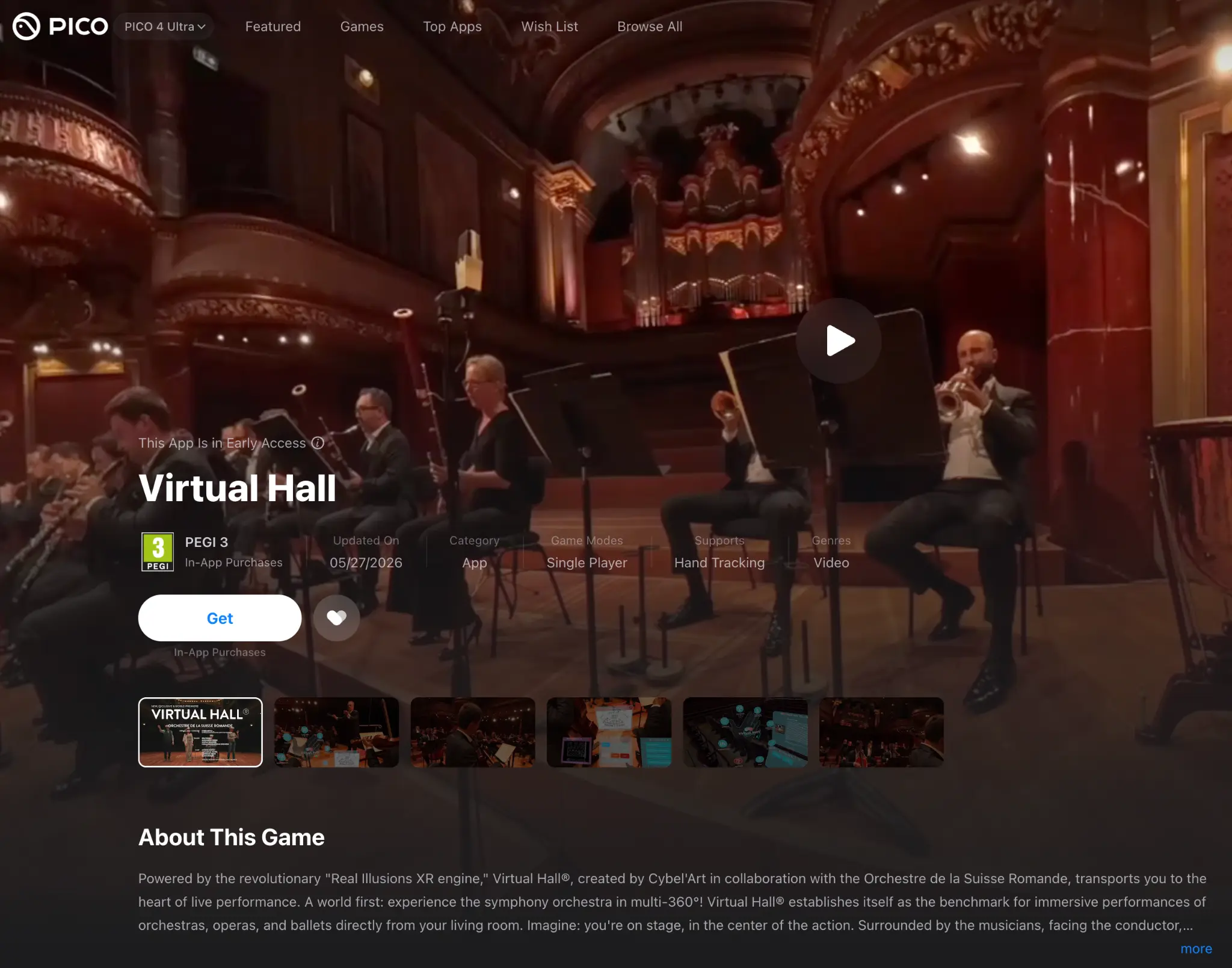
La capture présente le bouton « Get » et la mention « Early Access » (accès anticipé). Elle mentionne aussi des achats intégrés. Consultez les conditions et les contenus proposés dans le Store ; un bouton « Get » ne signifie pas que tous les contenus sont gratuits.
Mon PICO 4 ou mon ancien casque est-il compatible ?
Non : le PICO 4 grand public et les autres modèles PICO antérieurs ne permettent pas de faire fonctionner l’application Virtual Hall®. Le PICO 4 Enterprise dispose d’un accès distinct sous licence spéciale : contactez-nous avant toute installation.
Sur ordinateur ou mobile, le parcours web à 360° est distinct de l’application en réalité virtuelle.