

PICO 4 Ultra · Zugangsleitfaden
Das Orchester erwartet Sie. Treten Sie mit PICO ein.
Finden Sie Virtual Hall® im PICO Store und erleben Sie das Konzert ganz nah bei den Musikerinnen und Musikern.
Die direkte App-Seite kann je nach Land und ausgewähltem Headset abweichen.
Ist Ihr Headset kompatibel?
PICO 4 Ultra
Finden Sie Virtual Hall® über Ihr Headset im PICO Store.
PICO 4 Enterprise
Zugang mit Sonderlizenz. Kontaktieren Sie uns wegen der Lizenz und der Einrichtung auf Ihrem Gerät.
Andere frühere PICO-Modelle
Sie können die Virtual Hall® App nicht ausführen. Das PICO 4 für Endverbraucher ist nicht kompatibel.
PICO 4 Ultra
Über Ihr PICO-Headset
Der direkteste Weg: Der Store in Ihrem Headset berücksichtigt Ihr Gerät.
-
Öffnen Sie den Store
Verbinden Sie Ihr PICO 4 Ultra Headset mit dem Internet und öffnen Sie den PICO Store mit Ihrem gewohnten Konto.
-
Suchen Sie nach der App
Geben Sie in der Suche den Namen Virtual Hall® ohne das Symbol ® ein.
-
Öffnen Sie die App-Seite
Wählen Sie Virtual Hall® und folgen Sie dann den Anweisungen im Store, um die App zu erhalten und zu starten.
Am Computer, Tablet oder Telefon
Wenn Sie die App-Seite vor dem Aufsetzen Ihres Headsets ansehen möchten, starten Sie auf der Store-Startseite statt über einen einzelnen Link.
-
Wählen Sie Ihr Headset
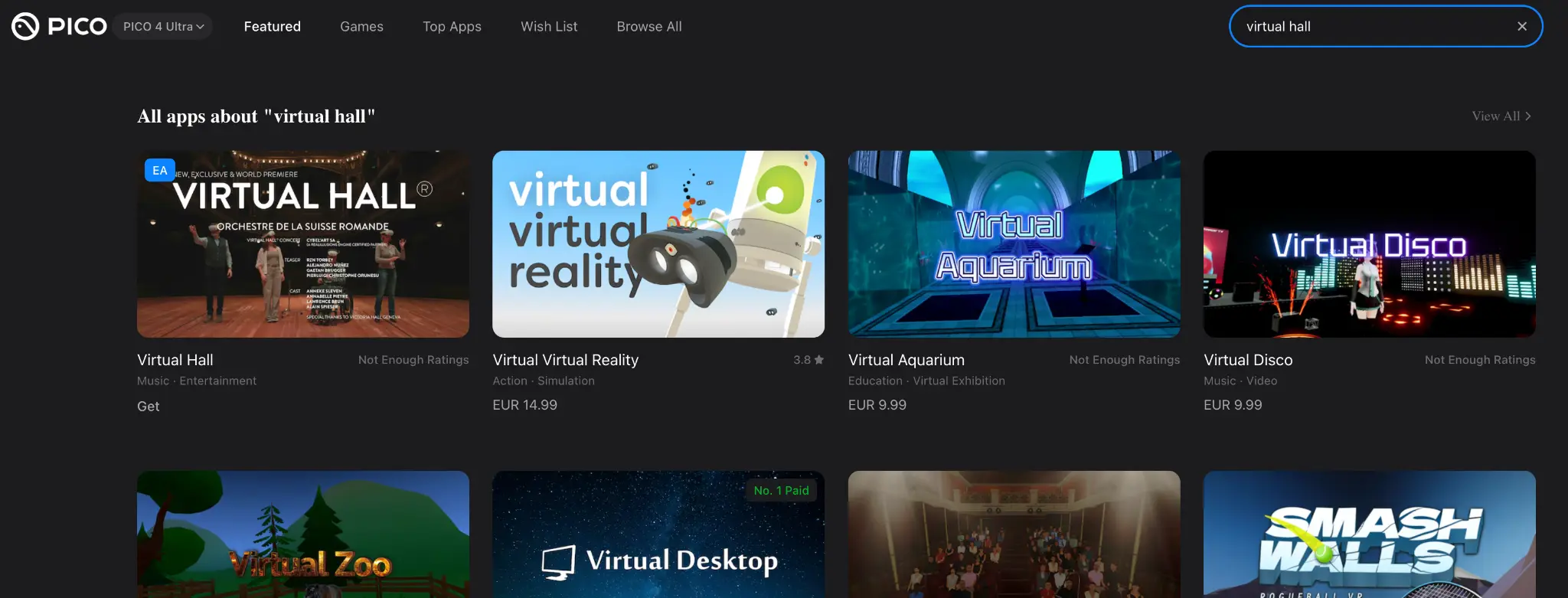
Wählen Sie im Auswahlmenü neben dem PICO-Logo PICO 4 Ultra, falls diese Option angeboten wird. Falls sie nicht erscheint, nutzen Sie den Store direkt in Ihrem Headset.
-
Geben Sie den Namen in die Suche ein
Suchen Sie nach Virtual Hall® ohne das Symbol ®. Unsere App ist in der Abbildung unten dargestellt.
-
Wählen Sie Virtual Hall®
Öffnen Sie die App-Seite und folgen Sie den Anweisungen im Store. Die Bezeichnungen können je nach Sprache und Version der Benutzeroberfläche abweichen.
Brauchen Sie Hilfe?
Auf der App-Seite steht „nicht gefunden“?
Öffnen Sie die Startseite des PICO Store, prüfen Sie das ausgewählte Headset und suchen Sie erneut nach der App. Ein nicht funktionierender Direktlink reicht nicht aus, um zu schließen, dass Virtual Hall® entfernt wurde.
Die App erscheint nicht in meinem Headset
Prüfen Sie Ihre Verbindung, Ihr gewohntes Konto und Updates für PICO OS. Falls sie weiterhin fehlt, teilen Sie uns Ihr Land, das genaue Headset-Modell und die angezeigte Meldung mit. Senden Sie niemals ein Passwort.
Was bedeuten „Get“ und „Early Access“?
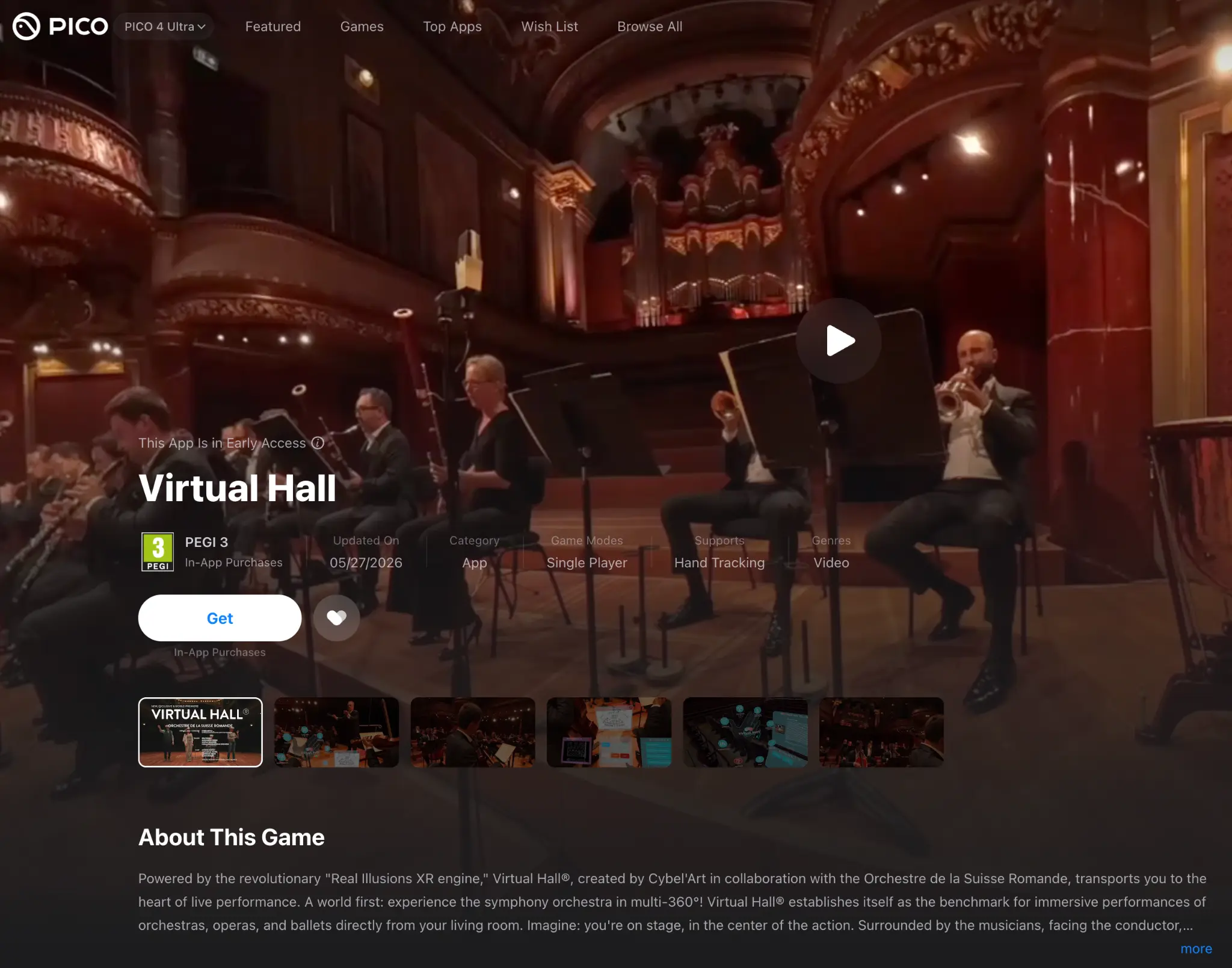
Der Screenshot zeigt die Schaltfläche „Get“ und den Hinweis „Early Access“. Er erwähnt auch In-App-Käufe. Prüfen Sie die Bedingungen und die im Store angebotenen Inhalte; eine Schaltfläche „Get“ bedeutet nicht, dass alle Inhalte kostenlos sind.
Ist mein PICO 4 oder älteres Headset kompatibel?
Nein: Das PICO 4 für Endverbraucher und andere frühere PICO-Modelle können die Virtual Hall® App nicht ausführen. PICO 4 Enterprise verfügt über einen separaten Zugang mit Sonderlizenz: Kontaktieren Sie uns vor jeder Installation.
Am Computer oder Mobilgerät ist das 360°-Web-Erlebnis von der Virtual-Reality-App getrennt.