

PICO 4 Ultra · Guida all’accesso
L’orchestra vi aspetta. Entrate con PICO.
Trova Virtual Hall® nel PICO Store e vivi il concerto accanto ai musicisti.
La scheda diretta può variare in base al paese e al visore selezionato.
Il tuo visore è compatibile?
PICO 4 Ultra
Trova Virtual Hall® nel PICO Store dal tuo visore.
PICO 4 Enterprise
Accesso con licenza speciale. Contattaci per la licenza e la configurazione sul tuo dispositivo.
Altri modelli PICO precedenti
Non consentono di eseguire l’app Virtual Hall®. Il PICO 4 per il pubblico non è compatibile.
PICO 4 Ultra
Dal tuo visore PICO
Il percorso più diretto: lo Store del tuo visore tiene conto del dispositivo.
-
Apri lo Store
Connetti il tuo visore PICO 4 Ultra a Internet e apri il PICO Store con il tuo account abituale.
-
Cerca l’app
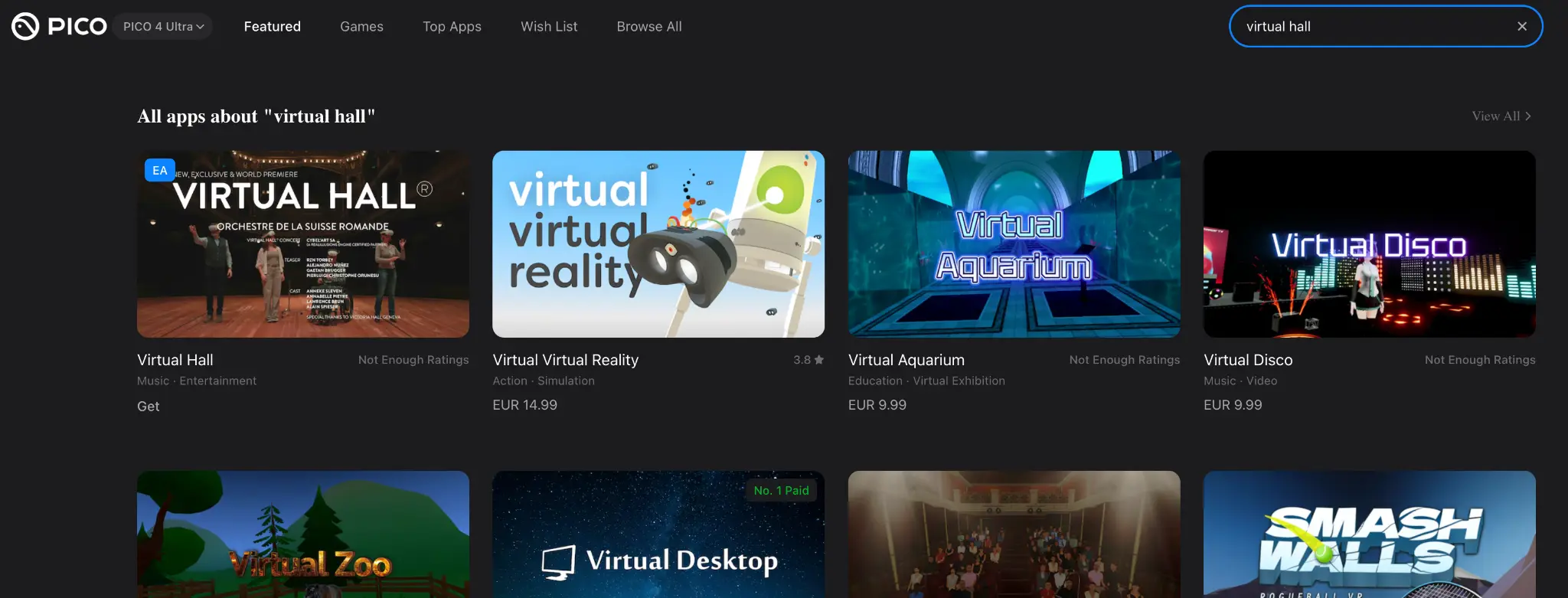
Digita nella ricerca il nome Virtual Hall®, senza il simbolo ®.
-
Apri la sua scheda
Seleziona Virtual Hall®, quindi segui le istruzioni dello Store per ottenere e avviare l’app.
Su computer, tablet o telefono
Per consultare la scheda prima di indossare il visore, parti dalla home del Store anziché da un link isolato.
-
Scegli il tuo visore
Nel selettore vicino al logo PICO, scegli PICO 4 Ultra se l’opzione è proposta. Se non compare, usa direttamente lo Store dal tuo visore.
-
Digita il nome nella ricerca
Cerca Virtual Hall®, senza il simbolo ®. La nostra app è quella mostrata nella schermata qui sotto.
-
Seleziona Virtual Hall®
Apri la sua scheda e segui le istruzioni dello Store. Le diciture possono variare in base alla lingua e alla versione dell’interfaccia.
Serve una mano?
La scheda indica “non trovato”?
Apri la home del PICO Store, verifica il visore selezionato e cerca di nuovo l’app. Un link diretto che non funziona non basta per concludere che Virtual Hall® sia stata rimossa.
L’app non appare nel mio visore
Verifica la connessione, il tuo account abituale e gli aggiornamenti di PICO OS. Se continua a non comparire, indicaci il tuo paese, il modello esatto del visore e il messaggio visualizzato. Non inviare mai password.
Cosa significano “Get” ed “Early Access”?
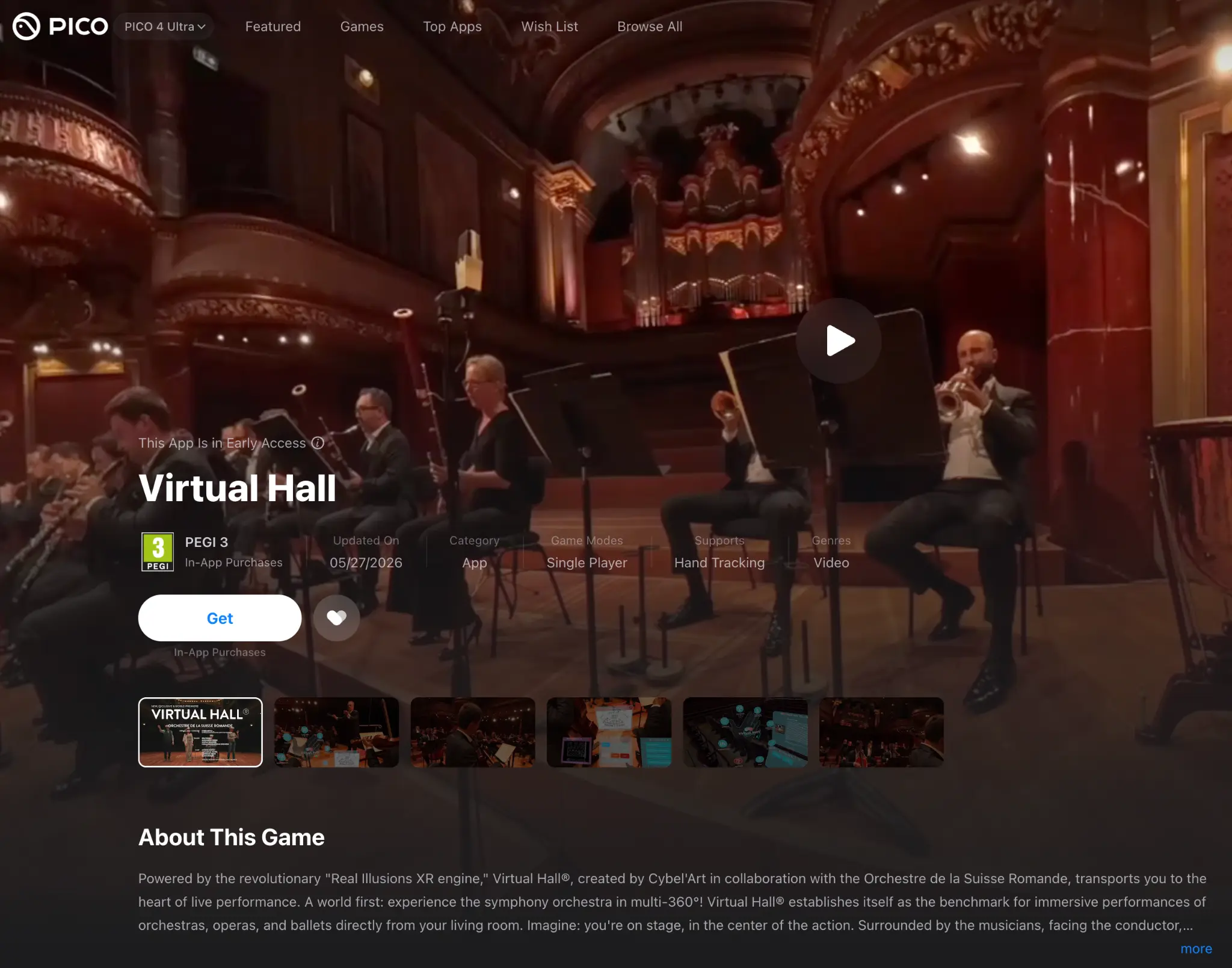
La schermata mostra il pulsante “Get” e la dicitura “Early Access”. Menziona anche acquisti in-app. Consulta le condizioni e i contenuti proposti nello Store; un pulsante “Get” non significa che tutti i contenuti siano gratuiti.
Il mio PICO 4 o un visore precedente è compatibile?
No: il PICO 4 per il pubblico e gli altri modelli PICO precedenti non consentono di eseguire l’app Virtual Hall®. PICO 4 Enterprise dispone di un accesso distinto con licenza speciale: contattaci prima di qualsiasi installazione.
Su computer o dispositivi mobili, l’esperienza web a 360° è distinta dall’app di realtà virtuale.