
Guide du lecteur
Bien commencer avec Virtual Hall®
Découvrez les commandes essentielles, à votre rythme. Ce guide explique le lecteur web tel qu’il est présenté ; certaines commandes peuvent varier selon le concert, le navigateur et l’appareil.
En bref
- Lancez la lecture quand vous êtes prêt.
- Choisissez votre place parmi les points de vue.
- Glissez l’image pour regarder autour de vous.
Dans ce guide
1. Démarrer l’écoute
Exemple dans le lecteur
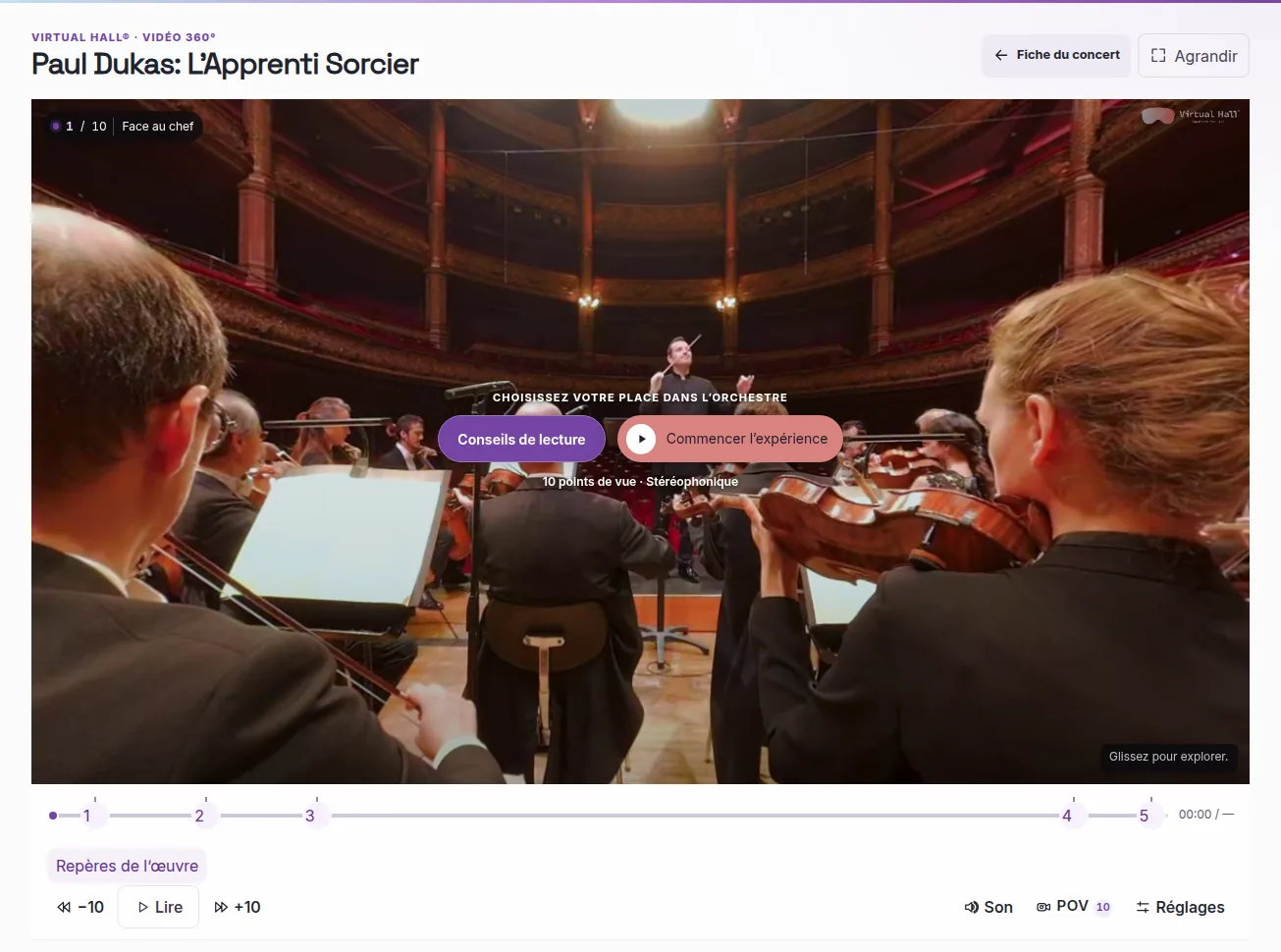
La lecture ne démarre pas automatiquement. Cliquez sur le bouton « Commencer l’expérience » lorsque vous êtes prêt. Utilisez ensuite Lecture/Pause, le réglage du son et les boutons de saut de 10 secondes vers l’arrière ou l’avant.
- Sur ordinateur, la touche Espace lance ou met en pause la lecture lorsque le lecteur est actif.
- Les flèches gauche et droite déplacent la lecture de 10 secondes.
2. Ajuster la qualité
Exemple dans le lecteur
Pour trouver le bon équilibre entre netteté et fluidité, commencez par « Auto (réseau) » lorsqu’il est disponible. Ouvrez les réglages du lecteur, puis la rubrique « Qualité disponible ».
- L’image est floue, mais le temps avance ? Ce n’est pas un blocage. En Auto actif, la netteté peut évoluer ; une résolution supérieure peut aider si la connexion et l’appareil suivent.
- La lecture fait des pauses ou saccade ? Essayez Auto, ou baissez la résolution lorsqu’un choix est disponible. Fermez les autres onglets gourmands et utilisez un navigateur à jour.
- Un changement de qualité peut demander un bref temps de préparation. Si la gêne persiste, elle peut aussi venir du navigateur, de l’appareil ou du flux : la connexion n’est pas la seule cause possible.
Les options varient selon la vue, le navigateur et l’appareil. Sur certains iPhone/iPad, le lecteur utilise un flux progressif : une montée automatique en qualité ne doit pas être attendue sur ce chemin de lecture.
« Mémoriser ma progression sur cet appareil » est une option séparée : lorsqu’elle est activée, elle conserve localement la vue, la position de lecture et la direction du regard. Elle n’améliore pas la qualité de l’image et ne synchronise pas votre progression entre appareils.
3. Choisir votre place
Exemple dans le lecteur
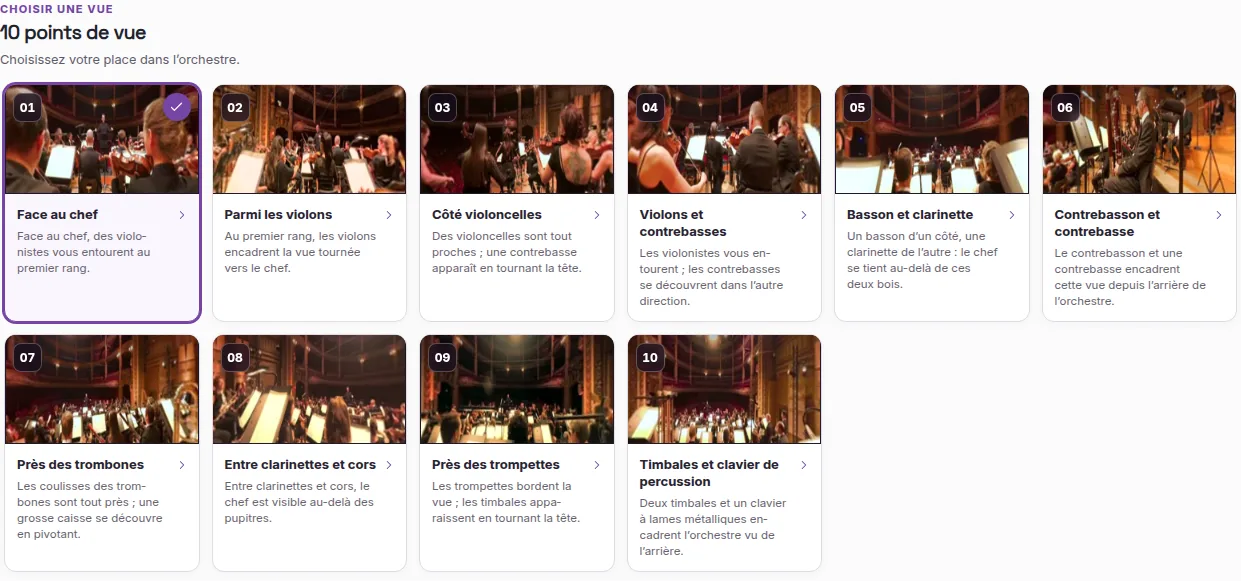
Choisissez une place avec les cartes proposées ou le bouton « Points de vue ». Chaque vue prépare un flux différent. L’ancienne vue peut continuer pendant cette préparation. Attendez la nouvelle vue ; si un message d’échec apparaît, réessayez ou choisissez une autre vue. POV signifie « point de vue » : le chiffre du bouton indique le nombre de caméras proposées.
- Un changement de vue peut demander un temps de préparation.
- Les touches 1 à 9 et 0 permettent de choisir une vue.
4. Explorer à 360°
Exemple dans le lecteur
Glissez avec la souris ou le doigt dans l’image pour explorer la scène à 360°. Le gyroscope est facultatif : il fonctionne seulement sur les appareils et navigateurs compatibles. Safari peut demander une autorisation pour le suivi des mouvements.
- Vous gardez le contrôle en faisant glisser l’image.
- Autorisez les mouvements uniquement si vous souhaitez utiliser cette fonction.
5. Agrandir le lecteur
Exemple dans le lecteur
Sélectionnez « Agrandir » pour une vue plus immersive. Sur téléphone, tournez l’appareil en paysage. Si la rotation ne change pas l’affichage, désactivez au besoin le verrouillage de rotation. Utilisez « Quitter » ou Échap pour fermer l’affichage agrandi.
- Certaines options peuvent être affichées ou masquées par le contrôle natif lorsqu’il est disponible.
- Échap peut aussi fermer un panneau ou quitter l’affichage agrandi.
6. Lire les repères
Exemple dans le lecteur
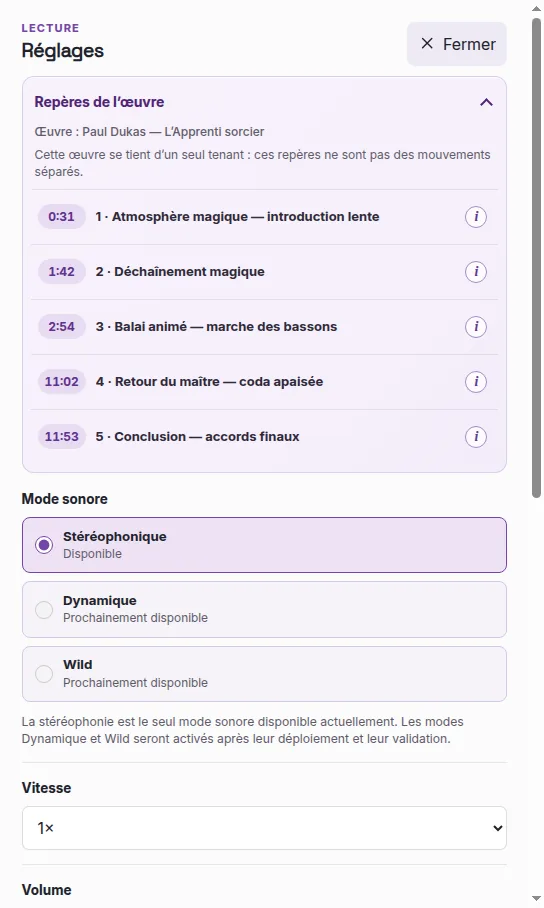
Les repères de l’œuvre apparaissent seulement lorsqu’ils sont présents. La sélection d’un chapitre sur la barre de lecture et le numéro de caméra désignent des éléments différents : un numéro de caméra n’est pas un numéro de mouvement. L’audio actuel est en stéréo haute fidélité. Les modes marqués « prochainement » ne sont pas encore disponibles. L’application VR PICO/Meta fonctionne différemment du web.
- Utilisez les repères disponibles pour vous situer dans l’œuvre.
- Consultez l’application VR pour ses commandes propres.
Virtual Hall®
Essayer avec Guillaume Tell
Découvrez les gestes du lecteur sur Guillaume Tell. Les captures de ce guide montrent L’Apprenti sorcier à titre d’exemple ; les commandes sont communes aux concerts, selon leur disponibilité.
Si la lecture demande un ajustement
Pourquoi l’image est-elle floue ?
Le mode Auto peut ajuster le niveau de détail quand il est proposé. Certains flux ont une qualité fixe. Une image moins nette peut aussi dépendre du rendu, de la connexion, du navigateur ou de l’appareil. Choisissez une qualité plus basse ou plus élevée seulement si ce réglage est disponible.
Pourquoi la lecture saccade-t-elle ?
Fermez les autres onglets, utilisez un navigateur à jour et, lorsque l’option existe, baissez la qualité. La fluidité dépend de plusieurs éléments, dont la connexion, le navigateur et l’appareil.
Pourquoi une nouvelle vue met-elle du temps à arriver ?
Une nouvelle vue prépare un autre flux et la vue précédente peut continuer pendant ce temps. Attendez un instant. Si un message d’échec apparaît, réessayez ou choisissez un autre point de vue.
Pourquoi mon téléphone ne suit-il pas mes mouvements ?
Le gyroscope est facultatif et dépend de la compatibilité de l’appareil et du navigateur. Activez-le seulement s’il est proposé ; Safari peut demander votre autorisation. Vous pouvez toujours explorer en faisant glisser l’image.
Raccourcis clavier
- Espace : lecture / pause
- Flèches gauche et droite : -10 s / +10 s
- 1–9 et 0 : choisir une vue
- Échap : quitter ou fermer