Player-Anleitung
Gut starten mit Virtual Hall®
Lernen Sie die wichtigsten Bedienelemente in Ihrem eigenen Tempo kennen. Diese Anleitung beschreibt den Web-Player wie dargestellt; manche Funktionen können je nach Konzert, Browser und Gerät variieren.
Kurz erklärt
- Starten Sie die Wiedergabe, wenn Sie bereit sind.
- Wählen Sie Ihren Platz aus den Blickwinkeln.
- Ziehen Sie das Bild, um sich umzusehen.
In dieser Anleitung
1. Wiedergabe starten
Beispiel im Player
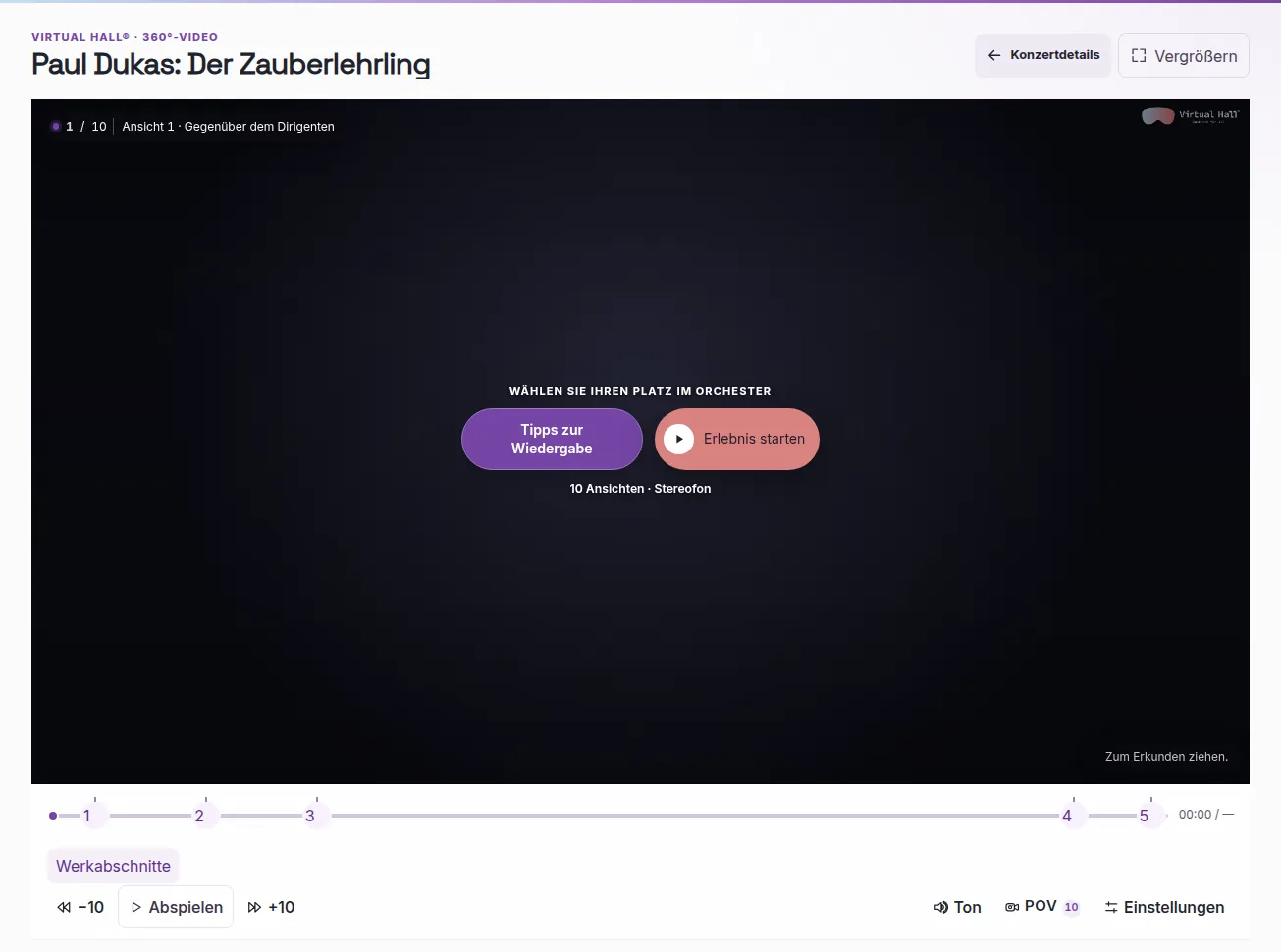
Die Wiedergabe startet nicht automatisch. Wählen Sie „Erlebnis starten“, wenn Sie bereit sind. Nutzen Sie anschließend Wiedergabe/Pause, die Lautstärkeregelung sowie die Tasten zum Zurück- und Vorspringen um 10 Sekunden.
- Die Leertaste startet oder pausiert die Wiedergabe.
- Pfeil links und rechts bewegen die Wiedergabe um 10 Sekunden.
2. Qualität anpassen
Beispiel im Player
Um das richtige Gleichgewicht zwischen Schärfe und flüssiger Wiedergabe zu finden, beginnen Sie mit „Auto (Netzwerk)“, wenn diese Option verfügbar ist. Öffnen Sie die Einstellungen des Players und anschließend den Bereich „Verfügbare Qualität“.
- Das Bild ist unscharf, aber die Zeit läuft weiter? Es handelt sich nicht um einen Stillstand. Bei aktivem Auto kann sich die Schärfe verändern; eine höhere Auflösung kann helfen, wenn Verbindung und Gerät mithalten.
- Die Wiedergabe pausiert oder ruckelt? Probieren Sie Auto aus oder verringern Sie die Auflösung, wenn eine Auswahl verfügbar ist. Schließen Sie andere ressourcenintensive Tabs und verwenden Sie einen aktuellen Browser.
- Ein Wechsel der Qualität kann eine kurze Vorbereitungszeit benötigen. Wenn das Problem bestehen bleibt, kann es auch am Browser, Gerät oder Stream liegen: Die Verbindung ist nicht die einzige mögliche Ursache.
Die Optionen unterscheiden sich je nach Ansicht, Browser und Gerät. Auf einigen iPhones und iPads verwendet der Player einen progressiven Stream: Bei diesem Wiedergabeweg sollte keine automatische Qualitätssteigerung erwartet werden.
„Meinen Fortschritt auf diesem Gerät speichern“ ist eine separate Option: Wenn sie aktiviert ist, speichert sie Ansicht, Wiedergabeposition und Blickrichtung lokal. Sie verbessert nicht die Bildqualität und synchronisiert Ihren Fortschritt nicht zwischen Geräten.
3. Ihren Platz wählen
Beispiel im Player
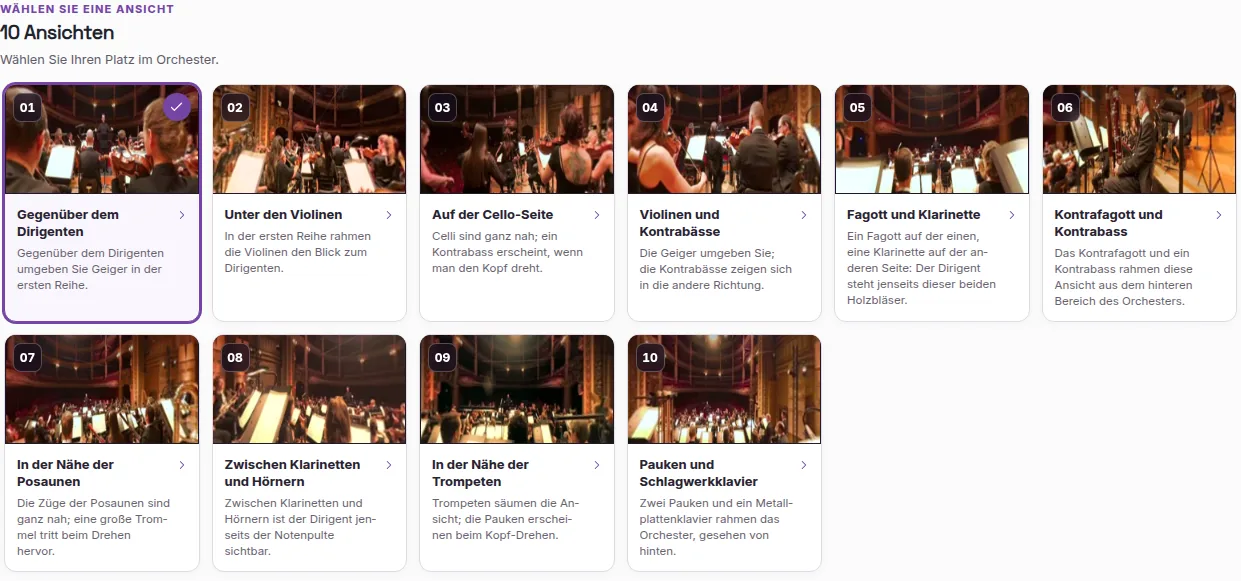
Wählen Sie einen Platz über die Karten oder die Taste „Blickwinkel“. Jeder Blickwinkel bereitet einen anderen Stream vor. Die vorherige Ansicht kann währenddessen weiterlaufen. Warten Sie auf die neue Ansicht; bei einer Fehlermeldung versuchen Sie es erneut oder wählen Sie einen anderen Blickwinkel. POV bedeutet „Point of View“, also Blickwinkel. Die Zahl auf der Schaltfläche zeigt, wie viele Kameraperspektiven verfügbar sind.
- Ein Blickwechsel kann etwas Vorbereitungszeit benötigen.
- Mit den Tasten 1–9 und 0 wählen Sie einen Blickwinkel.
4. 360° erkunden
Beispiel im Player
Ziehen Sie mit Maus oder Finger im Bild, um die 360°-Szene zu erkunden. Die Gyroskopsteuerung ist optional und funktioniert nur auf kompatiblen Geräten und Browsern. Safari kann um die Erlaubnis bitten, Bewegungen zu verfolgen.
- Durch Ziehen im Bild können Sie sich immer umsehen.
- Erlauben Sie Bewegungen nur, wenn Sie diese Funktion nutzen möchten.
5. Player vergrößern
Beispiel im Player
Wählen Sie „Vergrößern“ für eine intensivere Ansicht. Drehen Sie das Telefon ins Querformat. Wenn sich die Anzeige nicht dreht, deaktivieren Sie bei Bedarf die Rotationssperre. Mit „Beenden“ oder Escape schließen Sie die vergrößerte Ansicht.
- Manche Optionen können von der nativen Steuerung ein- oder ausgeblendet werden, wenn sie verfügbar ist.
- Escape kann auch ein Feld schließen oder die vergrößerte Ansicht verlassen.
6. Markierungen lesen
Beispiel im Player
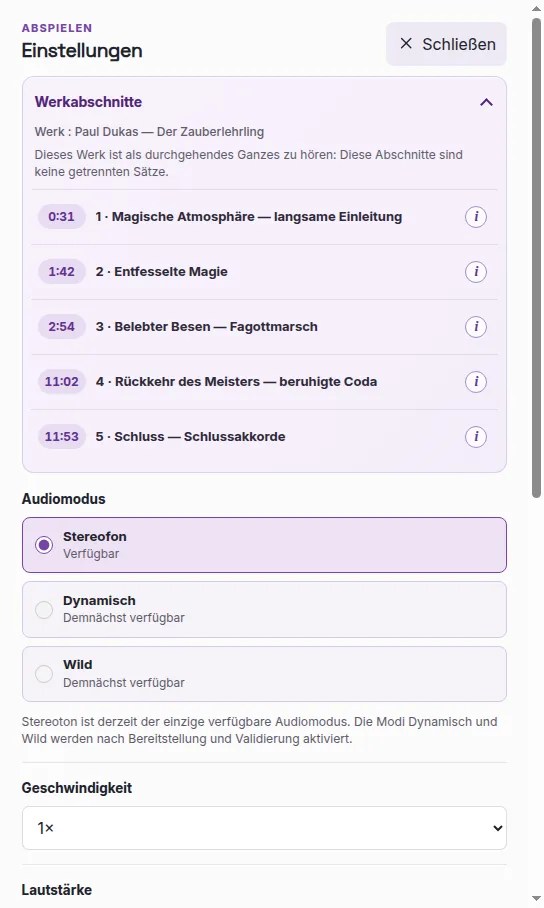
Werkmarkierungen erscheinen nur, wenn sie vorhanden sind. Die Kapitelauswahl auf der Fortschrittsleiste und die Kameranummer bezeichnen Unterschiedliches: Eine Kameranummer ist keine Satznummer. Der aktuelle Ton ist hochauflösendes Stereo. Mit „demnächst“ markierte Modi sind noch nicht verfügbar. Die PICO/Meta-VR-App funktioniert anders als der Web-Player.
- Nutzen Sie vorhandene Markierungen zur Orientierung im Werk.
- In der VR-App finden Sie deren eigene Bedienelemente.
Virtual Hall®
Mit Guillaume Tell ausprobieren
Probieren Sie die Bedienung mit Wilhelm Tell aus. Die Aufnahmen dieser Anleitung zeigen Der Zauberlehrling als Beispiel; die Bedienelemente sind je nach Verfügbarkeit bei allen Konzerten ähnlich.
Wenn die Wiedergabe angepasst werden muss
Warum ist das Bild unscharf?
Der Auto-Modus kann die Detailstufe anpassen, wenn er angeboten wird. Manche Streams haben eine feste Qualität. Ein weniger scharfes Bild kann auch von Darstellung, Verbindung, Browser oder Gerät abhängen. Wählen Sie eine niedrigere oder höhere Qualität nur, wenn diese Einstellung verfügbar ist.
Warum ruckelt die Wiedergabe?
Schließen Sie andere Tabs, verwenden Sie einen aktuellen Browser und wählen Sie, wenn möglich, eine niedrigere Qualität. Die Wiedergabeflüssigkeit hängt unter anderem von Verbindung, Browser und Gerät ab.
Warum braucht ein neuer Blickwinkel Zeit?
Ein neuer Blickwinkel bereitet einen anderen Stream vor; die vorherige Ansicht kann währenddessen weiterlaufen. Warten Sie einen Moment. Bei einer Fehlermeldung versuchen Sie es erneut oder wählen Sie einen anderen Blickwinkel.
Warum folgt mein Telefon meinen Bewegungen nicht?
Die Gyroskopsteuerung ist optional und hängt von der Kompatibilität von Gerät und Browser ab. Aktivieren Sie sie nur, wenn sie angeboten wird; Safari kann um eine Erlaubnis bitten. Sie können das Bild jederzeit durch Ziehen erkunden.
Tastaturkürzel
- Leertaste: Wiedergabe / Pause
- Pfeil links und rechts: -10 s / +10 s
- 1–9 und 0: Blickwinkel wählen
- Escape: beenden oder schließen