Guida del lettore
Inizia al meglio con Virtual Hall®
Scopri i comandi essenziali con i tuoi tempi. Questa guida descrive il lettore web così come viene presentato; alcuni comandi possono variare in base al concerto, al browser e al dispositivo.
In breve
- Avvia la riproduzione quando sei pronto.
- Scegli il tuo posto tra i punti di vista.
- Trascina l’immagine per guardarti intorno.
In questa guida
1. Avvia l’ascolto
Esempio nel lettore
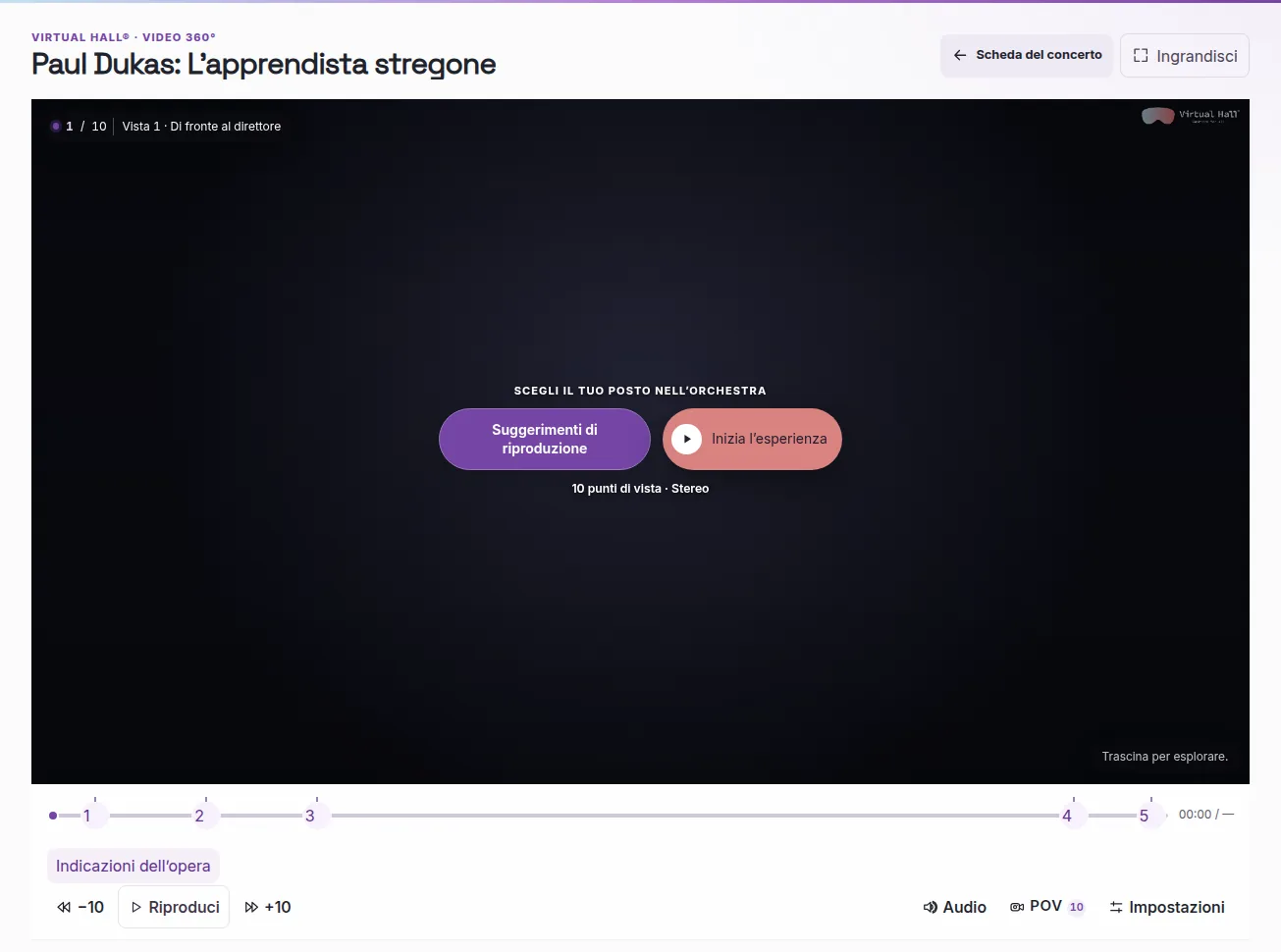
La riproduzione non parte automaticamente. Seleziona “Inizia l’esperienza” quando sei pronto. Poi usa Riproduci/Pausa, il controllo del volume e i pulsanti per tornare indietro o avanzare di 10 secondi.
- La barra spaziatrice avvia o mette in pausa la riproduzione.
- Le frecce sinistra e destra spostano la riproduzione di 10 secondi.
2. Regolare la qualità
Esempio nel lettore
Per trovare il giusto equilibrio tra nitidezza e fluidità, iniziate con “Auto (rete)” quando è disponibile. Aprite le impostazioni del lettore, quindi la sezione “Qualità disponibili”.
- L’immagine è sfocata, ma il tempo avanza? Non è un blocco. Con Auto attivo, la nitidezza può cambiare; una risoluzione più alta può aiutare se la connessione e il dispositivo riescono a sostenerla.
- La riproduzione si interrompe o scatta? Provate Auto, oppure riducete la risoluzione quando è disponibile una scelta. Chiudete le altre schede che richiedono molte risorse e usate un browser aggiornato.
- Un cambio di qualità può richiedere un breve tempo di preparazione. Se il problema persiste, può dipendere anche dal browser, dal dispositivo o dal flusso: la connessione non è l’unica causa possibile.
Le opzioni variano in base alla vista, al browser e al dispositivo. Su alcuni iPhone e iPad, il lettore utilizza un flusso progressivo: su questo percorso di riproduzione non va prevista una salita automatica della qualità.
“Memorizza i miei progressi su questo dispositivo” è un’opzione separata: quando è attiva, conserva localmente la vista, la posizione di riproduzione e la direzione dello sguardo. Non migliora la qualità dell’immagine e non sincronizza i progressi tra dispositivi.
3. Scegli il tuo posto
Esempio nel lettore
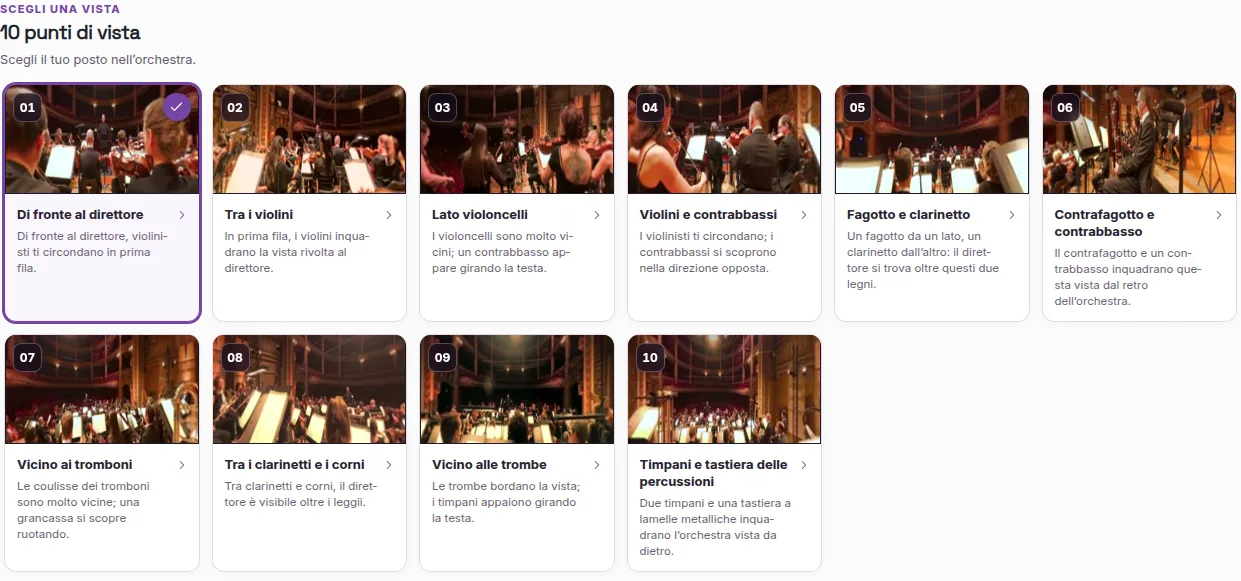
Scegli un posto dalle schede o dal pulsante “Punti di vista”. Ogni punto di vista prepara un flusso diverso. La vista precedente può continuare durante la preparazione. Attendi la nuova vista; se compare un messaggio di errore, riprova o scegli un altro punto di vista. POV significa “punto di vista”: il numero sul pulsante indica quante viste della telecamera sono disponibili.
- Il cambio di punto di vista può richiedere un momento di preparazione.
- I tasti 1–9 e 0 consentono di scegliere un punto di vista.
4. Esplora a 360°
Esempio nel lettore
Trascina con il mouse o con un dito nell’immagine per esplorare la scena a 360°. Il giroscopio è facoltativo e funziona solo su dispositivi e browser compatibili. Safari potrebbe chiedere l’autorizzazione per rilevare i movimenti.
- Puoi sempre esplorare trascinando l’immagine.
- Autorizza i movimenti solo se desideri usare questa funzione.
5. Ingrandisci il lettore
Esempio nel lettore
Seleziona “Ingrandisci” per una visione più immersiva. Sul telefono, ruota il dispositivo in orizzontale. Se la rotazione non cambia la visualizzazione, disattiva il blocco della rotazione se necessario. Usa “Esci” o Esc per chiudere la visualizzazione ingrandita.
- Alcune opzioni possono essere mostrate o nascoste dal controllo nativo quando disponibile.
- Esc può anche chiudere un pannello o uscire dalla visualizzazione ingrandita.
6. Leggi i riferimenti
Esempio nel lettore
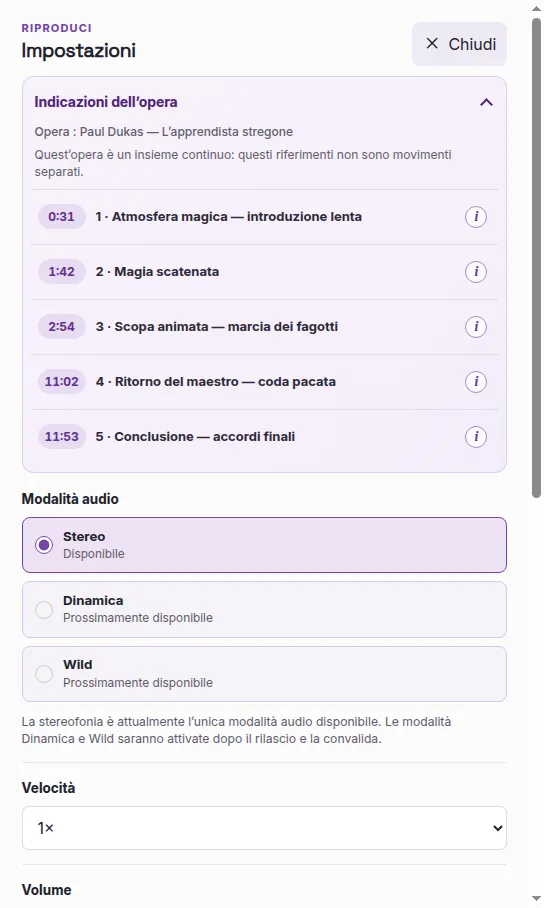
I riferimenti dell’opera compaiono solo quando sono presenti. La scelta di un capitolo sulla barra di avanzamento e il numero della telecamera indicano elementi diversi: un numero di telecamera non è un numero di movimento. L’audio attuale è stereo ad alta fedeltà. Le modalità indicate come “prossimamente” non sono ancora disponibili. L’app VR PICO/Meta funziona in modo diverso dal web.
- Usa i riferimenti disponibili per orientarti nell’opera.
- Consulta l’app VR per i suoi comandi specifici.
Virtual Hall®
Prova con Guillaume Tell
Prova i comandi del lettore con Guglielmo Tell. Le schermate della guida mostrano L’apprendista stregone come esempio; i comandi sono comuni ai concerti, quando disponibili.
Quando la riproduzione richiede un intervento
Perché l’immagine è sfocata?
La modalità Auto può adattare il livello di dettaglio quando viene proposta. Alcuni flussi hanno una qualità fissa. Un’immagine meno nitida può dipendere anche dalla resa, dalla connessione, dal browser o dal dispositivo. Scegli una qualità più bassa o più alta solo quando l’impostazione è disponibile.
Perché la riproduzione procede a scatti?
Chiudi le altre schede, usa un browser aggiornato e, quando l’opzione esiste, riduci la qualità. La fluidità dipende da più fattori, tra cui connessione, browser e dispositivo.
Perché un nuovo punto di vista richiede tempo?
Un nuovo punto di vista prepara un altro flusso e la vista precedente può continuare durante questo passaggio. Attendi un momento. Se compare un messaggio di errore, riprova o scegli un altro punto di vista.
Perché il mio telefono non segue i movimenti?
Il giroscopio è facoltativo e dipende dalla compatibilità del dispositivo e del browser. Attivalo solo quando viene proposto; Safari potrebbe chiedere l’autorizzazione. Puoi sempre esplorare trascinando l’immagine.
Scorciatoie da tastiera
- Spazio: riproduci / pausa
- Freccia sinistra e destra: -10 s / +10 s
- 1–9 e 0: scegli un punto di vista
- Esc: esci o chiudi